Produits WordPress
 Produits Joomla
 Support
 Actualités
 Connexion
Comment créer des galeries d'images et de vidéos en utilisant WP Media Folder et l'éditeur Gutenberg

Si vous êtes ici, c'est parce que vous avez beaucoup de vidéos et d'images que vous souhaitez afficher sur votre page WordPress et que vous ne savez pas comment faire. Mais ne vous inquiétez pas, vous allez apprendre ici comment créer des galeries d'images et de vidéos grâce à cet excellent plugin : WP Media Folder pour l'éditeur Gutenberg.
Dans le passé, il était très difficile de créer une galerie de photos et de vidéos dans WordPress, vous auriez peut-être besoin de l'aide d'un développeur, ce qui serait assez coûteux, mais grâce aux développeurs de JoomUnited, il est tout à fait possible de créer des galeries sans avoir à posséder des connaissances en programmation, de sorte que n'importe qui pourra créer des galeries en fonction de votre thème WordPress.
Dites adieu à la médiathèque en désordre.
WP Media Folder vous permet de catégoriser les fichiers, de synchroniser les dossiers avec le stockage cloud, de créer des galeries incroyables et même de remplacer des images sans casser les liens.
Optimisez votre flux de travail média dès aujourd'hui
Aussi simple que de créer une galerie à partir d'un dossier de médias
WP Media Folder vous permet de créer des dossiers dans votre bibliothèque de médias et nous l'appelons « Dossiers de médias » donc oui, créer des galeries pourrait être aussi simple que de créer ces dossiers de médias et vous verrez à quel point il est facile de créer ces dossiers.
Après avoir installé votre plugin, allez dans votre bibliothèque multimédia, vous verrez qu'il y a de nouvelles options, commençons donc par créer un nouveau dossier avec quelques images, cliquez donc sur «Bibliothèque».
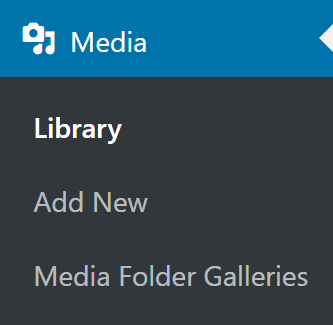
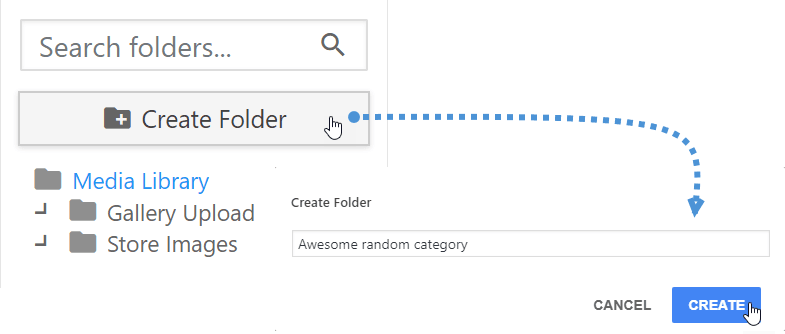
Maintenant, sur le côté gauche, vous pourrez voir l'option pour créer un nouveau dossier, cliquez dessus et tapez le nom de votre nouveau dossier, pour ce tutoriel nous allons l'appeler « Galerie aléatoire impressionnante » et cliquez sur Créer.
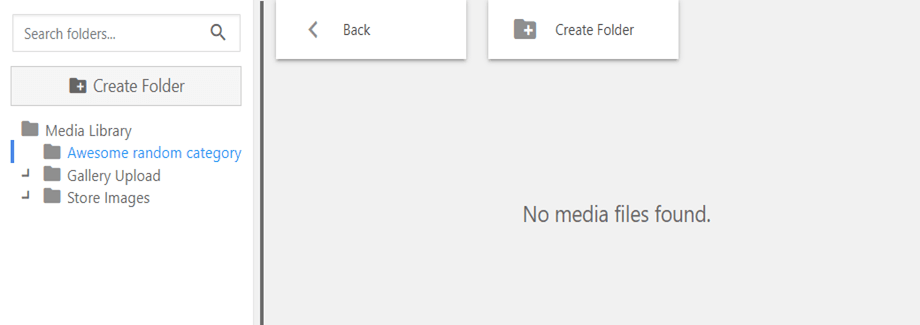
Maintenant, vous devriez être en mesure de voir votre nouveau dossier dans la section de gauche, cliquez simplement dessus et vous pourrez voir les médias à l'intérieur, évidemment, comme nous n'avons pas encore ajouté de médias, il devrait être vide.
Dans le dossier appelé « Bibliothèque de médias » qui est au-dessus de celui que nous avons créé se trouvent tous les fichiers que nous avons téléchargés sur notre site auparavant.
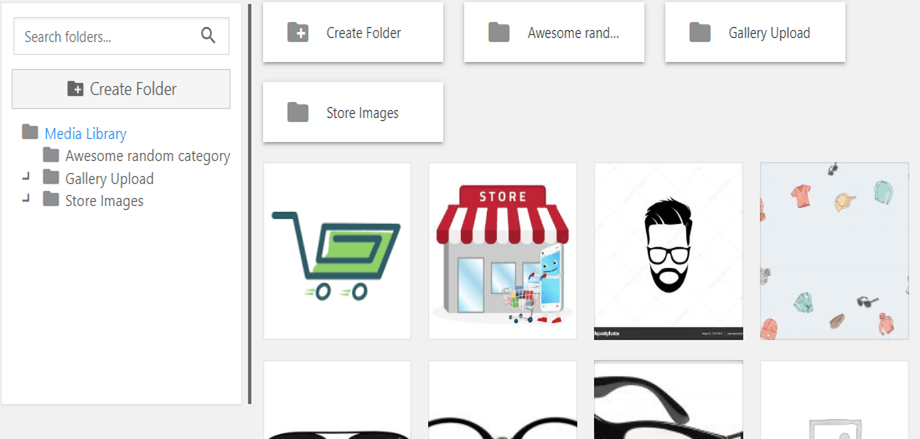
Maintenant, ce que nous devons faire est simplement de glisser-déposer les images que nous voulons ajouter au dossier, gardez à l'esprit que vous pouvez ajouter des fichiers directement au nouveau dossier simplement en les faisant glisser et en les déposant à l'intérieur de ce média, déplaçons 4 images vers ce nouveau dossier pour ce tutoriel.
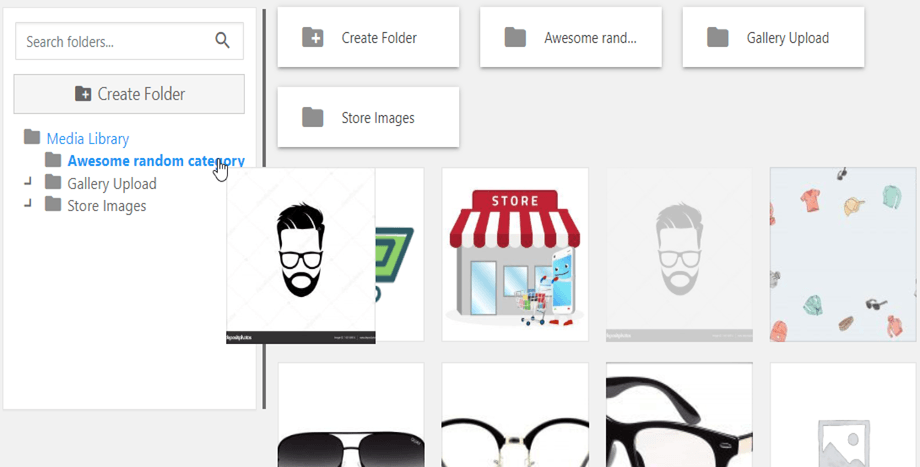
Maintenant, les images devraient être dans votre nouveau dossier.
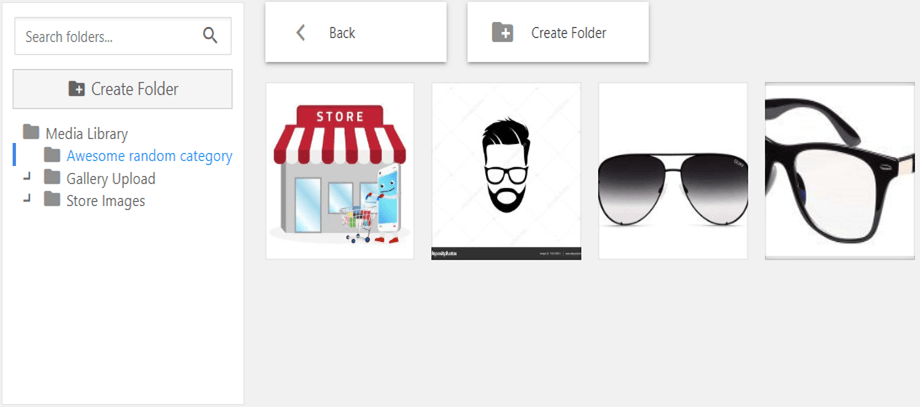
Et c'est tout pour la création du dossier, vous pouvez ajouter toutes les images que vous voulez (Gardez à l'esprit que si certaines de ces images sont publiées, celles-ci ne seront pas touchées), passons maintenant à la création de la galerie à partir du dossier média, si vous avez l'extension de galerie, vous pouvez aller à «Galeries de dossiers multimédias» dans la section bibliothèque multimédia du tableau de bord d'administration.
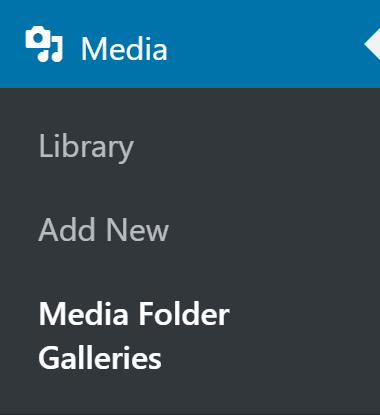
Sur ce tableau de bord, vous allez pouvoir créer des galeries et gérer toutes vos galeries, comme nous voulons créer une galerie à partir d'un dossier, cliquez sur « Galerie à partir d'un dossier ».

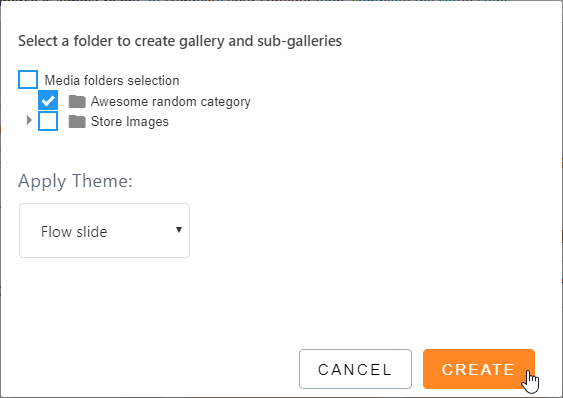
Cliquez sur le dossier que nous voulons convertir en galerie, le thème que nous voulons utiliser et enfin cliquez sur « Créer ».
Nous allons utiliser une galerie de l'extension de galerie appelée “Flow Slide”.
Maintenant que nous avons créé la galerie, nous pouvons la modifier et définir différents paramètres comme les images par page.
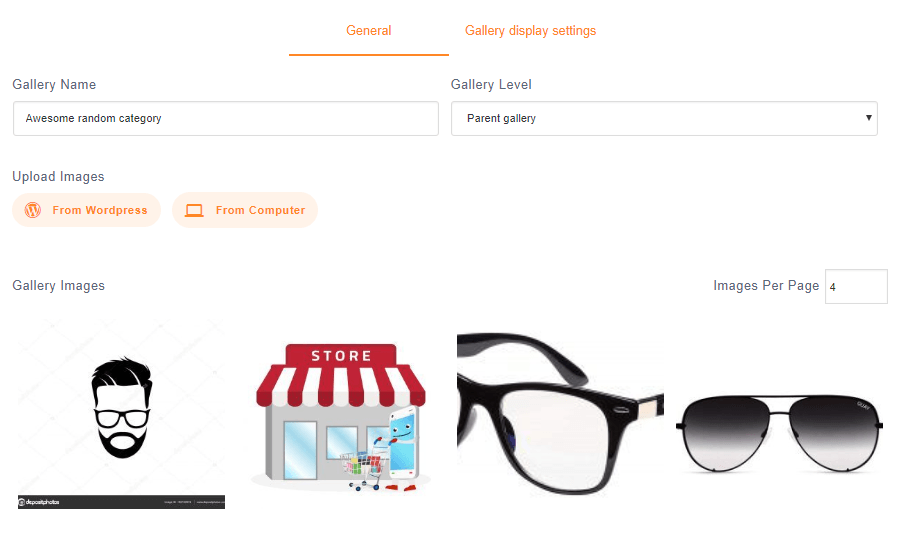
Vérifiez que nous pouvons également télécharger des images sur ce tableau de bord depuis WordPress et depuis votre ordinateur, dans l'autre section « Paramètres d'affichage de la galerie », nous pouvons définir le reste des paramètres, nous pouvons également changer le thème, donc configurez-le et cliquez sur « Enregistrer ».
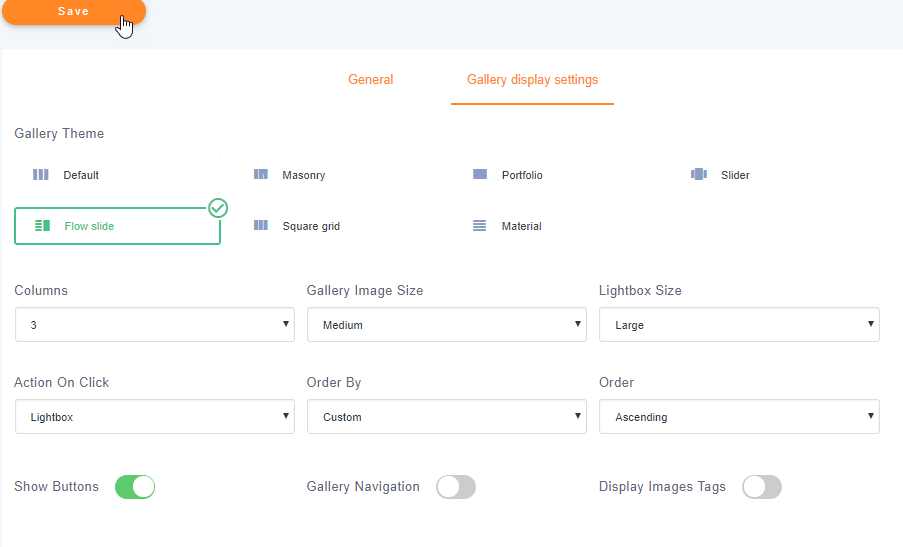
Voilà, c'est tout… Vous avez vu comme il est facile de créer une galerie à partir d'un dossier ? Il ne vous reste plus qu'à la publier, et vous pouvez le faire avec l'éditeur Gutenberg. Passons donc à la création de l'article en allant dans Articles > Ajouter.
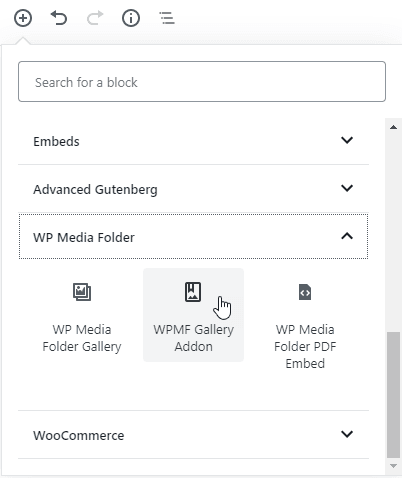
Si vous disposez de l'extension de galerie pro, vous pouvez maintenant effectuer deux actions : cliquez sur + > WP Media Folder > WPMF Gallery Addon.
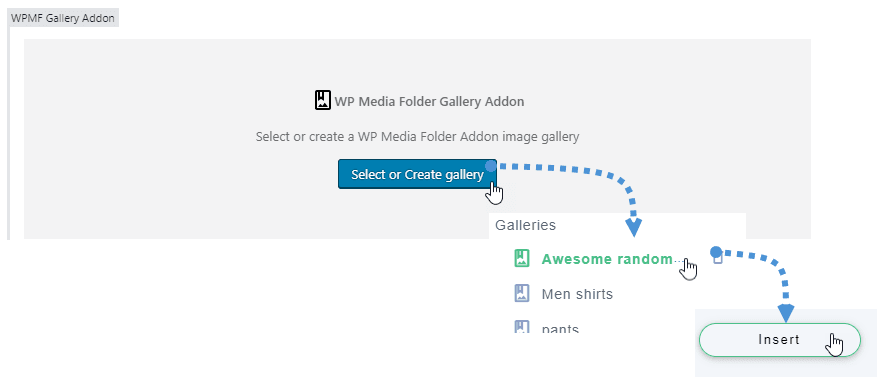
Cliquez sur « Sélectionner ou créer une galerie » et sélectionnez la galerie que nous avons créée précédemment, puis cliquez sur « Insérer ».
Publiez maintenant et vous pourrez voir votre superbe galerie avec le thème que vous avez sélectionné auparavant.
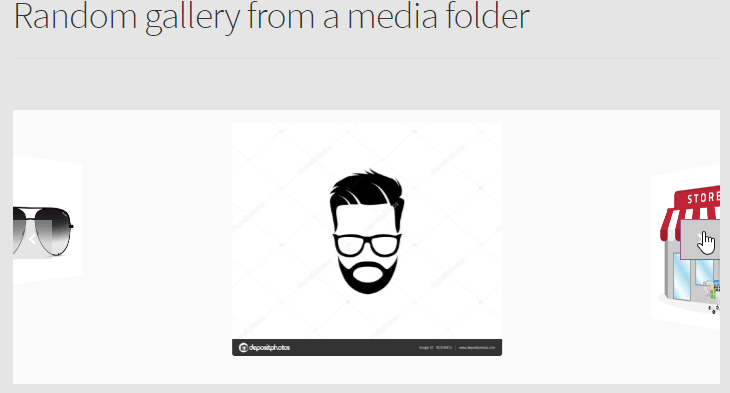
L'autre façon de publier votre galerie consiste à ajouter le bloc « WP Media Gallery » : cliquez simplement sur + > WP Media Folder > WP Media Folder Gallery.
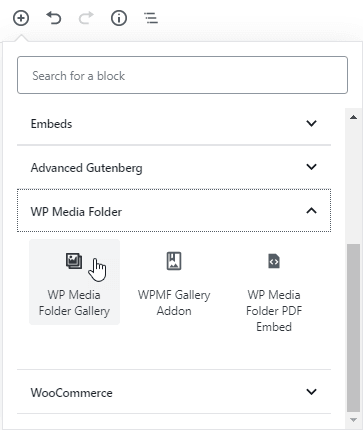
Cliquez maintenant sur le dossier que nous avons créé précédemment et cliquez sur « Créer une galerie », dans la section de droite, vous pouvez sélectionner le thème et les paramètres, pour cela, nous allons utiliser la galerie de diapositives, alors sélectionnons et cliquons sur publier.
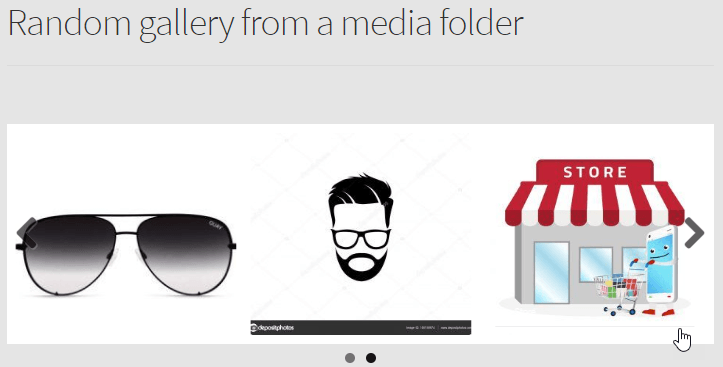
Et c'est tout, vous avez créé une galerie d'images à partir d'un dossier.
Création d'une galerie de vidéos YouTube
Oui, nous allons créer une galerie YouTube et oui, c'est vraiment facile.
Tout d'abord, nous allons nous rendre dans la bibliothèque multimédia pour créer le dossier. Allez donc dans Média > Bibliothèque. Sur ce tableau de bord, nous pouvons créer un nouveau dossier que nous appellerons « Galerie YouTube aléatoire ».
En haut, après la médiathèque, se trouve un bouton appelé « Ajouter nouveau », cliquez dessus puis cliquez sur « Ajouter une URL de vidéo YouTube, Vimeo ou Dailymotion », après cela, vous pourrez coller le lien et ajouter la vidéo puis cliquer sur « Télécharger ».
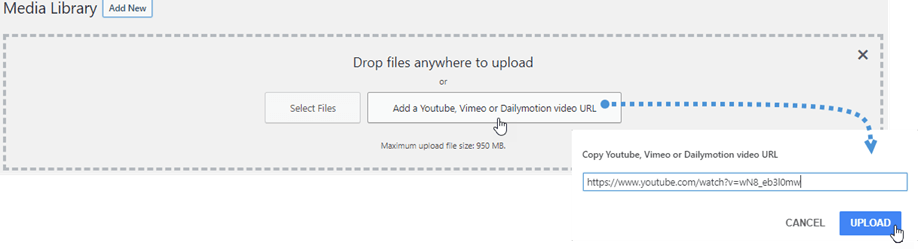
Maintenant que nous avons ajouté nos vidéos, nous devrions avoir un dossier vidéo complet.
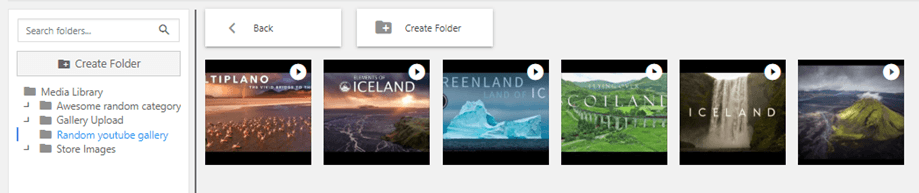
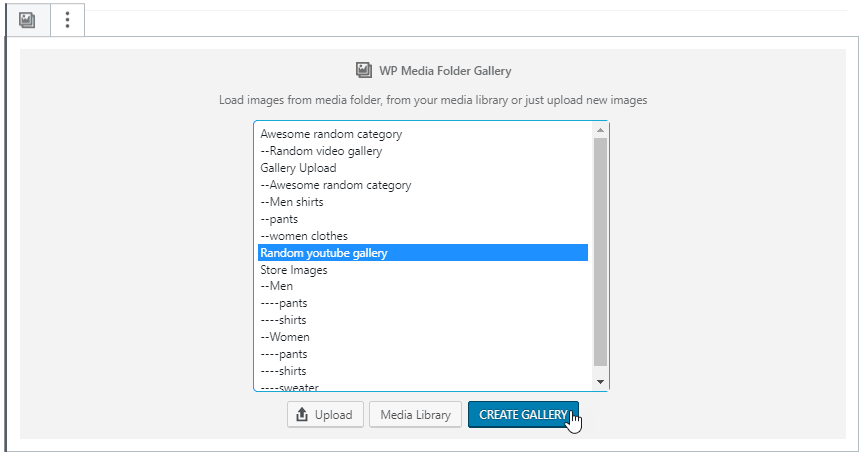
Nous allons maintenant aller dans Articles > Ajouter et cliquer sur + > WP Media Folder > WP Media Folder Galerie
Maintenant, cliquez sur le dossier que nous avons créé précédemment et enfin cliquez sur “Créer une galerie”.
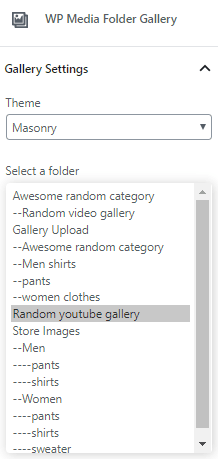
Maintenant, vous pouvez sélectionner le thème que vous souhaitez utiliser, pour cet exemple, nous allons utiliser Masonry et vous verrez à quel point cela a l'air génial.
Cliquez maintenant sur publier et votre galerie YouTube va être créée, si facile, n'est-ce pas ? ;)
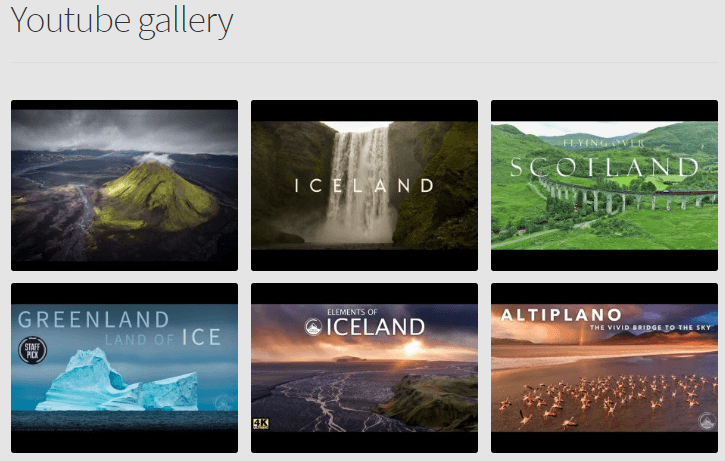
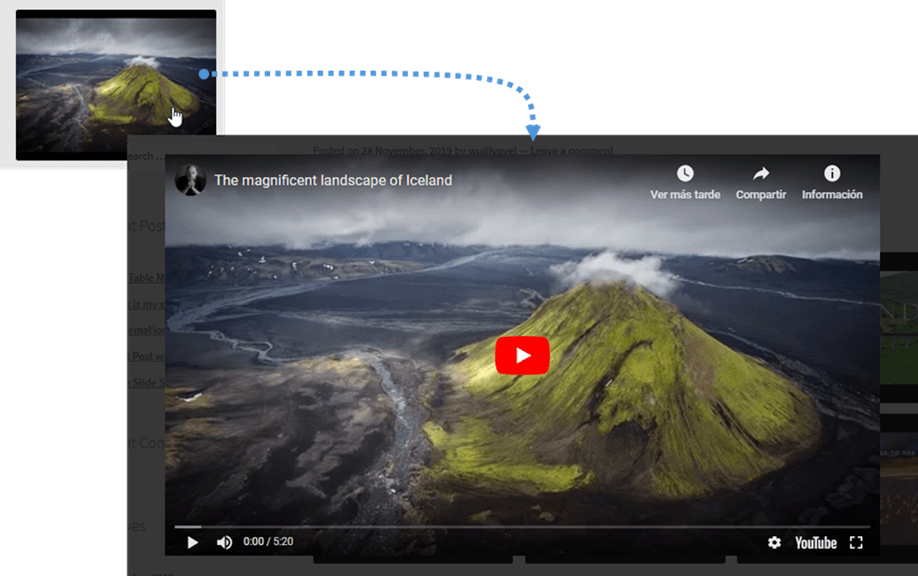
Maintenant, vous pouvez cliquer sur vos vidéos et une lightbox s'ouvrira pour lire votre vidéo.
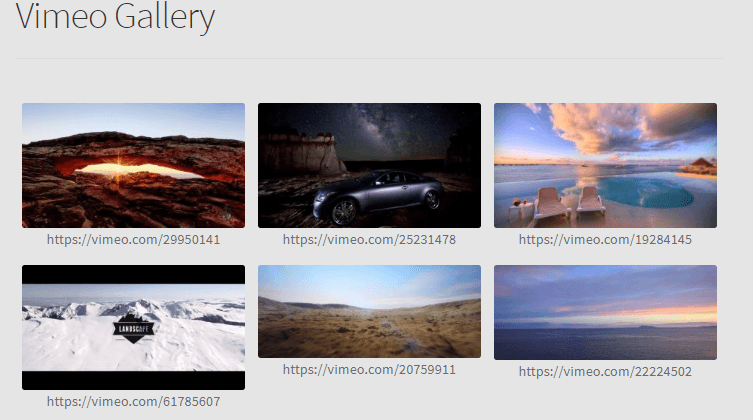
Galerie Vimeo dans Gutenberg est également possible
Vous n'aimez pas utiliser YouTube et vous préférez utiliser Vimeo, ne vous inquiétez pas, il est également possible de créer une galerie Vimeo, il suffit de suivre le même processus que celui que vous avez suivi pour créer la galerie YouTube et la publier, vous verrez votre superbe galerie Vimeo ;).
Appel à tous les webmasters !
Gagnez du temps et boostez votre productivité avec WP Media Folder. Organisez sans effort les fichiers multimédias des clients, créez des galeries personnalisées et offrez une expérience utilisateur fluide.
Mettez à niveau vos projets de site web maintenant !
de multiples façons, WP Media Folder car il ne se limite pas aux images. Si vous êtes Youtubeur, si vous avez des vidéos sur Vimeo que vous souhaitez utiliser, ou si vous avez des images sur un service cloud comme Google Drive, vous pouvez créer une galerie et l'afficher sur votre site WordPress. Alors, qu'attendez-vous ? Achetez WP Media Folder dès maintenant !
Lorsque vous vous abonnez au blog, nous vous enverrons un e-mail lorsqu'il y a de nouvelles mises à jour sur le site afin que vous ne les manquiez pas.